
PDF-Poster in jeder Größe drucken: die Acrobat-Einstellungen verständlich erklärt
Tatsächliche Größe, Anpassen, Poster-Modus, eigener Maßstab. Der Druckdialog von Acrobat in Klartext, für Wandplaner und Großformatdrucke.
Heimdrucker oder Copyshop: zwei verschiedene Situationen
Der Druckdialog von Adobe Acrobat bietet mehr Optionen, als die meisten Menschen je anrühren. Bei Alltagsdokumenten genügen die Voreinstellungen. Bei einem Wandplaner oder Poster sorgt dagegen eine einzige falsch gesetzte Option dafür, dass Ihr großes PDF entweder auf ein kleines Blatt zusammenschrumpft oder sich über Dutzende Seiten verteilt, obwohl Sie nur einen sauberen Ausdruck wollten.
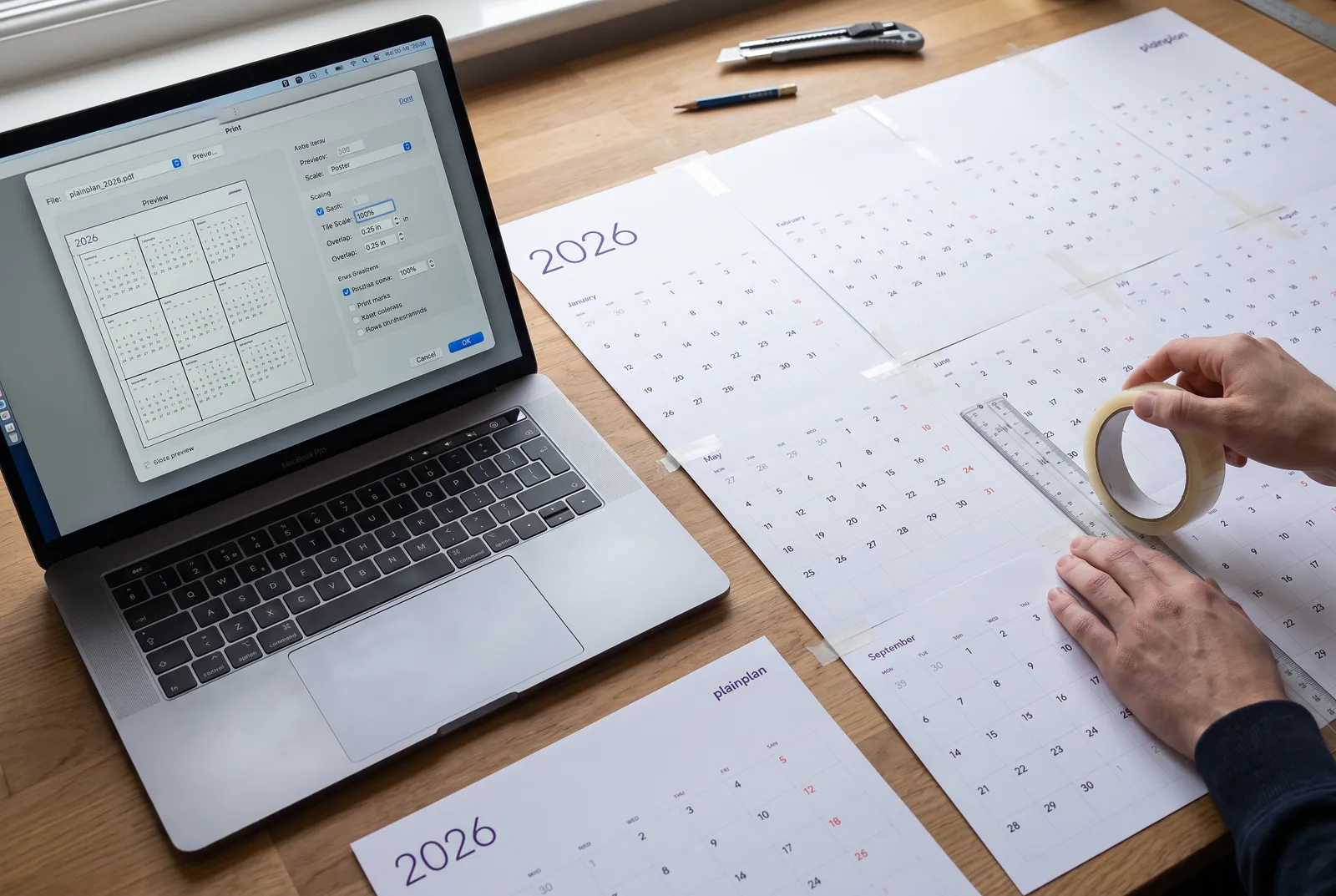
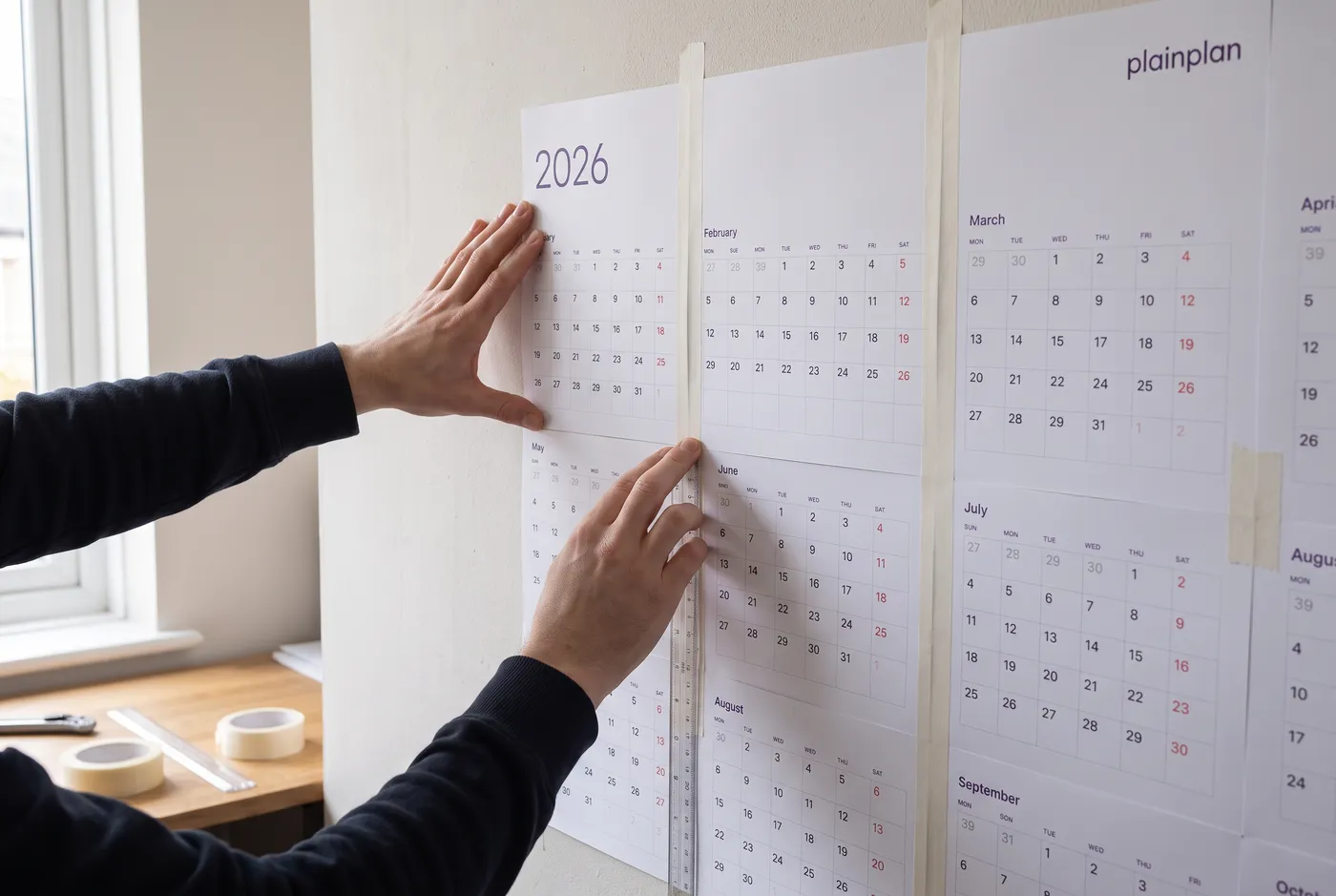
Wenn Sie auf einem üblichen Heim- oder Bürodrucker arbeiten, also in aller Regel auf A4, das PDF aber für ein größeres Format wie A1 angelegt ist, bleiben zwei realistische Wege. Sie zerlegen die Datei in Kacheln, drucken sie auf mehrere Blätter und kleben diese zusammen. Oder Sie drucken eine verkleinerte Referenzfassung und nehmen in Kauf, dass sie nicht in Originalgröße vorliegt.
Geht die Datei dagegen an einen Copyshop, druckt dessen Großformatdrucker die volle Größe in einem Durchgang. Ihre einzige Aufgabe ist dann, die Datei ohne ungewollte Skalierung zu übergeben. Beide Wege laufen über denselben Druckdialog, brauchen aber unterschiedliche Einstellungen. Was am Tresen und bei der Online-Bestellung sonst noch zählt, steht im Beitrag Wandplaner im Copyshop drucken.
Tatsächliche Größe oder Anpassen
Öffnen Sie den Druckdialog mit Strg+P unter Windows beziehungsweise Cmd+P am Mac. Im Bereich für Seitenanpassung, in der englischen Oberfläche „Page Sizing & Handling“, sitzt eine Reihe von Modus-Schaltflächen. „Tatsächliche Größe“ (englisch „Actual Size“) druckt das Dokument in den Maßen, die in der Datei hinterlegt sind, ganz ohne Skalierung. Misst das PDF 841 × 594 mm, also A1, versucht Acrobat genau diese Größe zu drucken. Auf einem A4-Drucker fällt der größte Teil des Dokuments weg, für den Copyshop ist es aber die richtige Einstellung.
Die Option „Fit“, je nach Version auch „Fit to Page“ oder „Shrink to Printable Area“, vergrößert oder verkleinert das Dokument auf das eingelegte Papierformat. Auf einem A4-Drucker schrumpft eine A1-Datei auf ein einziges Blatt. Für einen schnellen Überblicksausdruck ist das praktisch, für den Druck im vorgesehenen Maßstab ist es falsch.
„Shrink Oversized Pages“ liegt dazwischen: Verkleinert wird nur, wenn der Inhalt größer als das Papier ist, korrekt dimensionierte Dokumente bleiben unangetastet. Für den Büroalltag ist das die sicherste Voreinstellung, beim Poster wollen Sie den Maßstab aber selbst in der Hand haben. Nehmen Sie lieber die tatsächliche Größe oder den Poster-Modus als eine Einstellung, die still und leise nachjustiert. Jede Option erklärt auch Adobes eigene Anleitung zum Posterdruck.
Poster-Modus: ein großes PDF in Kacheln aufteilen
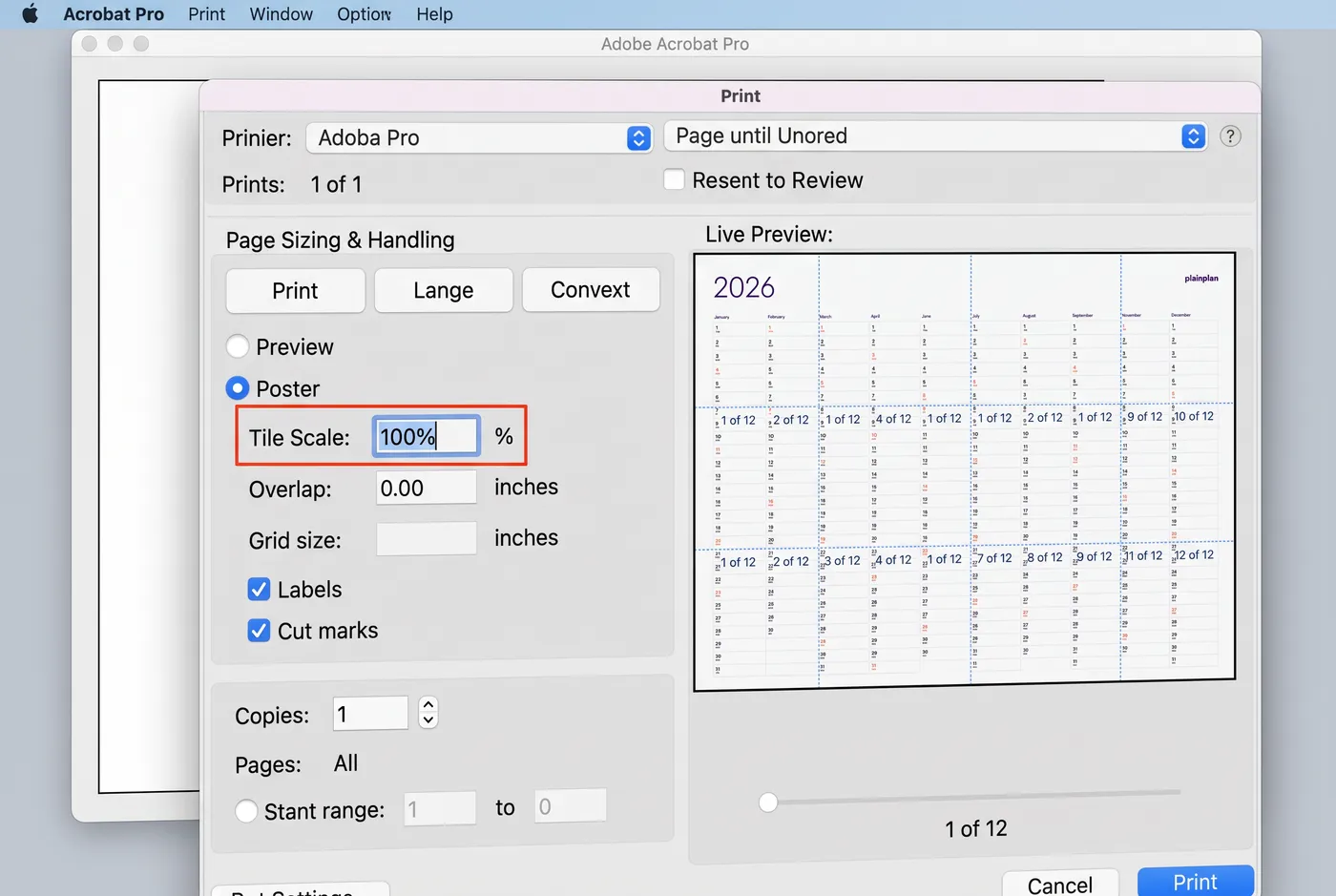
Wählen Sie im Bereich Seitenanpassung den Modus „Poster“. Er zerlegt das Dokument in ein Raster aus Seiten, die zum Papier in Ihrem Drucker passen. Ein A1-Poster ergibt im Poster-Modus auf A4 rund acht Kacheln, je nach eingestellter Überlappung.
Der Regler „Tile Scale“ bestimmt, wie groß der fertig zusammengesetzte Druck ausfällt. Bei 100 % erhalten Sie die Datei in ihrer nativen Größe. Bei 150 % wird der Ausdruck anderthalbmal so groß, praktisch also dann, wenn die Vorlage A2 ist und das Ergebnis ungefähr A1 werden soll.
Die Einstellung „Overlap“ legt benachbarten Kacheln einen schmalen, doppelt gedruckten Rand an, den Sie beim Zusammensetzen wegschneiden. Stellen Sie mindestens ein paar Millimeter ein, das erspart Ihnen Millimeterarbeit beim Ausrichten. Mit der Option „Cut Marks“ druckt Acrobat zusätzlich Schnittmarken an die Ränder jeder Kachel. Damit werden Zuschneiden und Zusammenkleben zu einer reinen Fleißaufgabe.
Eigener Maßstab: auf den Prozentpunkt genau drucken
Soll eine Datei in einer bestimmten Größe herauskommen, etwa eine A2-Vorlage als A1-Druck, tragen Sie den Wert im Feld „Custom Scale“ des Druckdialogs ein. Bei Papier der ISO-A-Reihe beträgt jeder Schritt nach oben exakt 141 %, also die Wurzel aus zwei, √2 ≈ 1,4142. Dieser Faktor gilt für jedes benachbarte Paar: A4 auf A3, A3 auf A2, A2 auf A1.
Umgekehrt funktioniert es genauso. Für einen verkleinerten Kontrollausdruck geben Sie einen Wert unter 100 % ein: 50 % auf eine A1-Datei ergeben einen A3-Andruck. Bevor Sie einen Auftrag im Copyshop verbindlich machen, lohnt sich so ein kleiner Probedruck zu Hause, um das Layout auf Papier zu prüfen.
Die Druckvorschau in Acrobat aktualisiert sich dabei live. Die blauen Linien in der Vorschau zeigen genau, wo die Papierkante verläuft. Prüfen Sie vor dem Druck, dass nichts Wichtiges außerhalb dieser Linien liegt. Den gleichen Ablauf speziell für Wandkalender, inklusive Formatwahl, beschreibt Wandkalender drucken in A3, A2 oder A1.
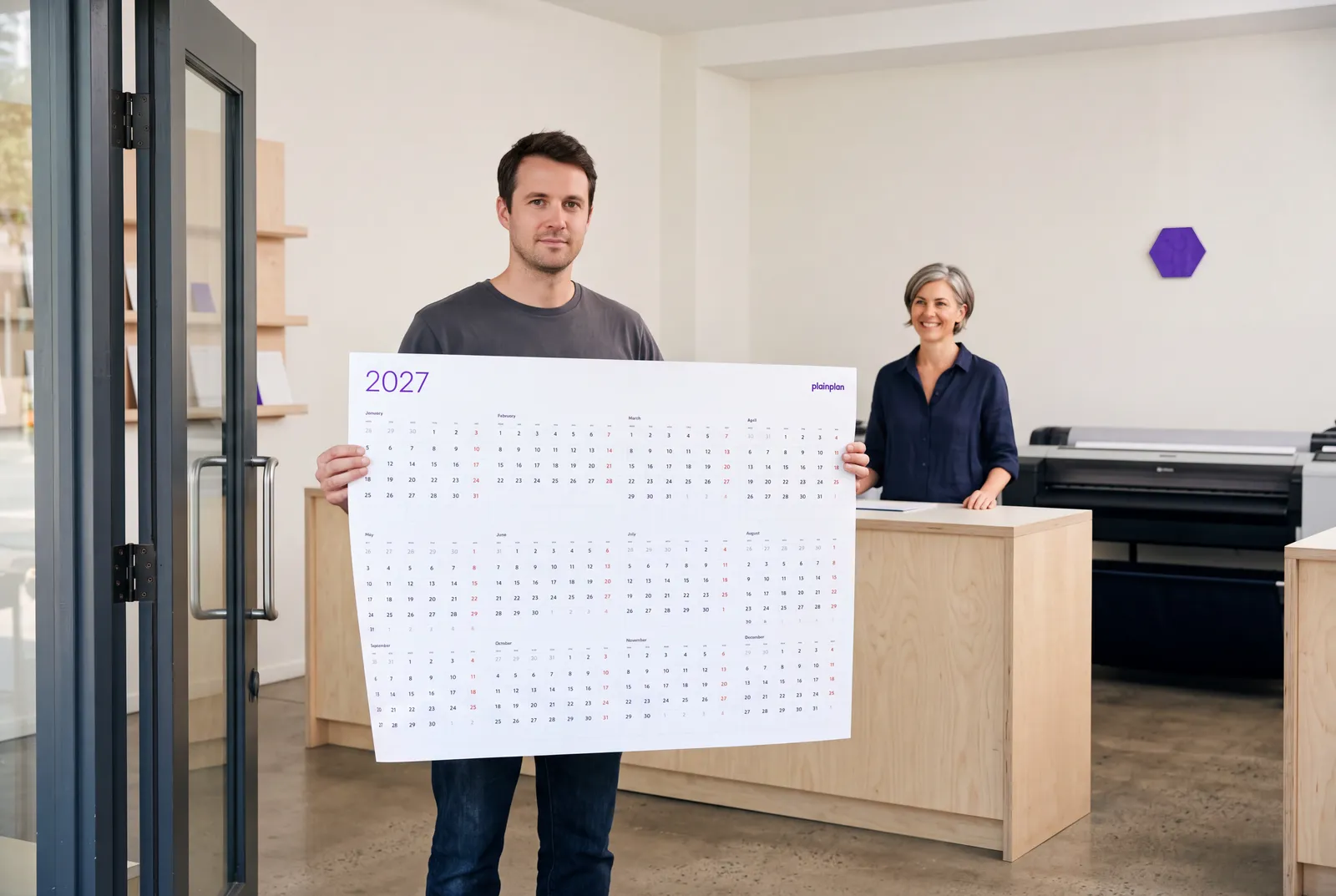
Testen Sie 2026 gratis,
bevor Sie 2027 kaufen
Eine Datei. Jede Wand. Immer scharf.
Ein PDF an den Copyshop schicken
Sobald Sie eine Datei beim Copyshop oder einer Online-Druckerei hochladen, drucken Sie nicht mehr aus Acrobat heraus. Sie übergeben das reine PDF, und die Software des Betriebs rendert es auf dem Großformatdrucker. Ihre Acrobat-Einstellungen spielen in diesem Moment keine Rolle mehr.
Entscheidend ist die Datei selbst. Schicken Sie das Original-PDF, keinen Screenshot und keinen JPG-Export. Nennen Sie bei der Bestellung, online wie am Tresen, das Zielformat in Millimetern und verlangen Sie ausdrücklich „keine Skalierung“ beziehungsweise Druck auf 100 %. Manche Systeme passen Aufträge standardmäßig an die Rollenbreite an, was den Inhalt leicht verzieht, wenn die Rolle breiter ist als die Datei.
Wenn Sie die Datei vorher selbst kontrollieren wollen: in Acrobat öffnen, im Druckdialog auf die tatsächliche Größe umschalten und die Vorschau ansehen. Sitzt der Inhalt richtig und ist kein Text abgeschnitten, kann die Datei raus.
Warum Vektor-PDFs in jede Größe skalieren, ohne Qualität zu verlieren
Ein Rasterbild, also JPEG, PNG oder TIFF, besteht aus Pixeln. Skalieren Sie es über seine native Auflösung hinaus, werden die Pixel als Unschärfe oder Treppchen sichtbar. Ein Vektor-PDF speichert Formen, Linien und Text dagegen als mathematische Beschreibung. Acrobat kann diese Pfade in jeder Auflösung und jeder Größe rendern, ohne dass etwas an Schärfe verliert.
Ein Wandplaner als Vektor-PDF geht deshalb von A4 auf A0 und wieder zurück, ohne dass die Qualität leidet. Die Datei ändert sich nicht, das Rendering rechnet die Pfade lediglich auf die Auflösung um, die der Drucker verlangt. Großformatdrucker arbeiten meist mit 300 bis 1200 DPI, und eine saubere Vektordatei sieht bei jedem dieser Werte gleich gut aus.
Ob Ihr PDF vektorbasiert ist, prüfen Sie mit einem Zoom auf 400 % in Acrobat. Bleiben Text und Linien knackig, ohne Unschärfe und ohne Treppen an schrägen Kanten, ist es ein Vektor. Werden sie weich oder pixelig, stecken Rasterelemente darin und es gibt eine Auflösungsgrenze. plainplan ist ein Vektor-PDF. Warum das im Alltag zählt, vertieft Vektor-PDF: einmal drucken, immer scharf.
Häufige Fragen
„Tatsächliche Größe“ (englisch „Actual Size“) druckt das PDF in den hinterlegten Maßen, ohne Skalierung. Das ist die richtige Wahl für den Copyshop. „Fit“ passt das Dokument an das Papierformat des Druckers an, was für schnelle Referenzausdrucke zu Hause nützlich ist, aber falsch, sobald der Inhalt im echten Maßstab vorliegen soll.
Jeder Schritt nach oben in der ISO-A-Reihe, also A4 auf A3, A3 auf A2 oder A2 auf A1, entspricht dem Maßstab √2 ≈ 141 %. Das folgt aus der Konstruktion der A-Reihe: Alle Formate haben dasselbe Seitenverhältnis, eine Vergrößerung um √2 verdoppelt die Fläche exakt und führt genau ein Format weiter.
Ein A1-Bogen (841 × 594 mm) ergibt im Poster-Modus auf A4 (297 × 210 mm) bei 100 % Maßstab etwa 8 Kacheln, abhängig von der eingestellten Überlappung. Mehr Überlappung erhöht die Kachelzahl leicht, macht das Zusammensetzen aber deutlich einfacher.
Nein. Wenn Sie ein PDF beim Copyshop hochladen, rendert dessen Software die Datei direkt, Ihre Druckeinstellungen aus Acrobat haben keinerlei Wirkung. Nennen Sie deshalb das Zielformat ausdrücklich und bestehen Sie auf „keine Skalierung“, damit die Datei in der vorgesehenen Größe herauskommt.

Sources