
Jak vytisknout PDF plakát v libovolné velikosti (nastavení Adobe Acrobatu srozumitelně)
Actual Size, Fit, režim Poster a vlastní měřítko. Tiskový dialog Acrobatu vysvětlený lidsky pro plánovací kalendáře a velkoformátové tisky.
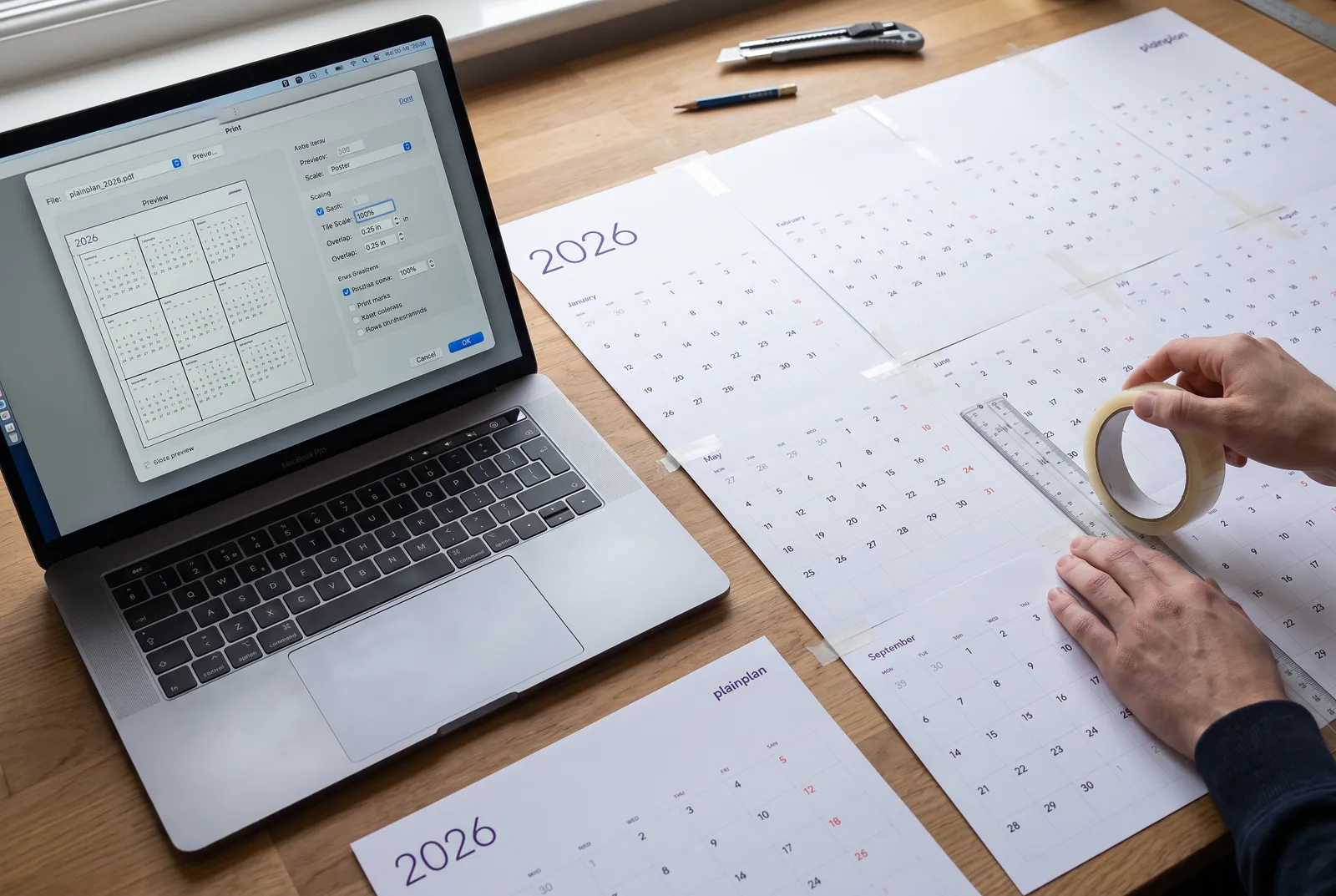
Domácí tiskárna versus copy centrum: dvě různé situace
Tiskový dialog Adobe Acrobatu nabízí víc voleb, než kolik jich většina lidí za život použije. U běžných dokumentů si vystačíte s výchozím nastavením. U plánovacího kalendáře nebo plakátu ale jedna špatně zaškrtnutá volba znamená, že se vám velké PDF buď scvrkne na malý list, nebo naopak rozpadne na desítky stránek, i když jste chtěli jediný čistý výtisk.
Tisknete-li na běžné domácí nebo kancelářské tiskárně, tedy zpravidla na A4, a PDF je navržené pro větší formát jako A1, máte dvě realistické možnosti. Buď dokument rozdělíte na dlaždice, vytisknete na několik listů a slepíte je k sobě, nebo si vytisknete zmenšenou náhledovou kopii a smíříte se s tím, že není v původní velikosti.
Pokud soubor posíláte do copy centra, jejich velkoformátová tiskárna zvládne plnou velikost na jeden zátah. Vaším úkolem je pak jediné: poslat soubor bez nechtěného přeškálování. Obě situace se odehrávají ve stejném tiskovém dialogu, ale potřebují jiné nastavení. Kompletní přehled toho, co od tiskárny čekat a jak zadat objednávku, najdete v článku tisk plánovacího kalendáře v copy centru.
Actual Size versus Fit to Page
Otevřete tiskový dialog (Ctrl+P ve Windows, Cmd+P na Macu). České rozhraní Acrobatu se běžně nepoužívá, takže popisky uvádíme v angličtině. V sekci „Page Sizing & Handling“ najdete řadu tlačítek s režimy. Volba „Actual Size“ vytiskne dokument v jeho definovaných rozměrech, bez jakéhokoli škálování. Má-li PDF 841 × 594 mm (A1), Acrobat se ho pokusí vytisknout přesně v této velikosti. Na domácí tiskárně s listem A4 vám většina dokumentu uteče mimo papír, pro copy centrum je to ale ta správná volba.
„Fit“ (někdy popsané jako „Fit to Page“ nebo „Shrink to Printable Area“) dokument zvětší nebo zmenší tak, aby vyplnil aktuální formát papíru. Na tiskárně s A4 se velký soubor A1 scvrkne na jeden list. Pro rychlý orientační výtisk je to praktické, pro tisk v zamýšleném měřítku je to ale špatně.
„Shrink Oversized Pages“ je něco mezi: zmenšuje jen tehdy, je-li obsah větší než papír, a dokumenty ve správné velikosti nechává na pokoji. Pro běžný tisk je to nejbezpečnější výchozí volba, u plakátů ale chcete mít měřítko pod kontrolou. Použijte raději Actual Size nebo režim Poster než nastavení, které škálu potichu upraví za vás. Každou volbu rozebírá i oficiální návod Adobe na tisk plakátů.
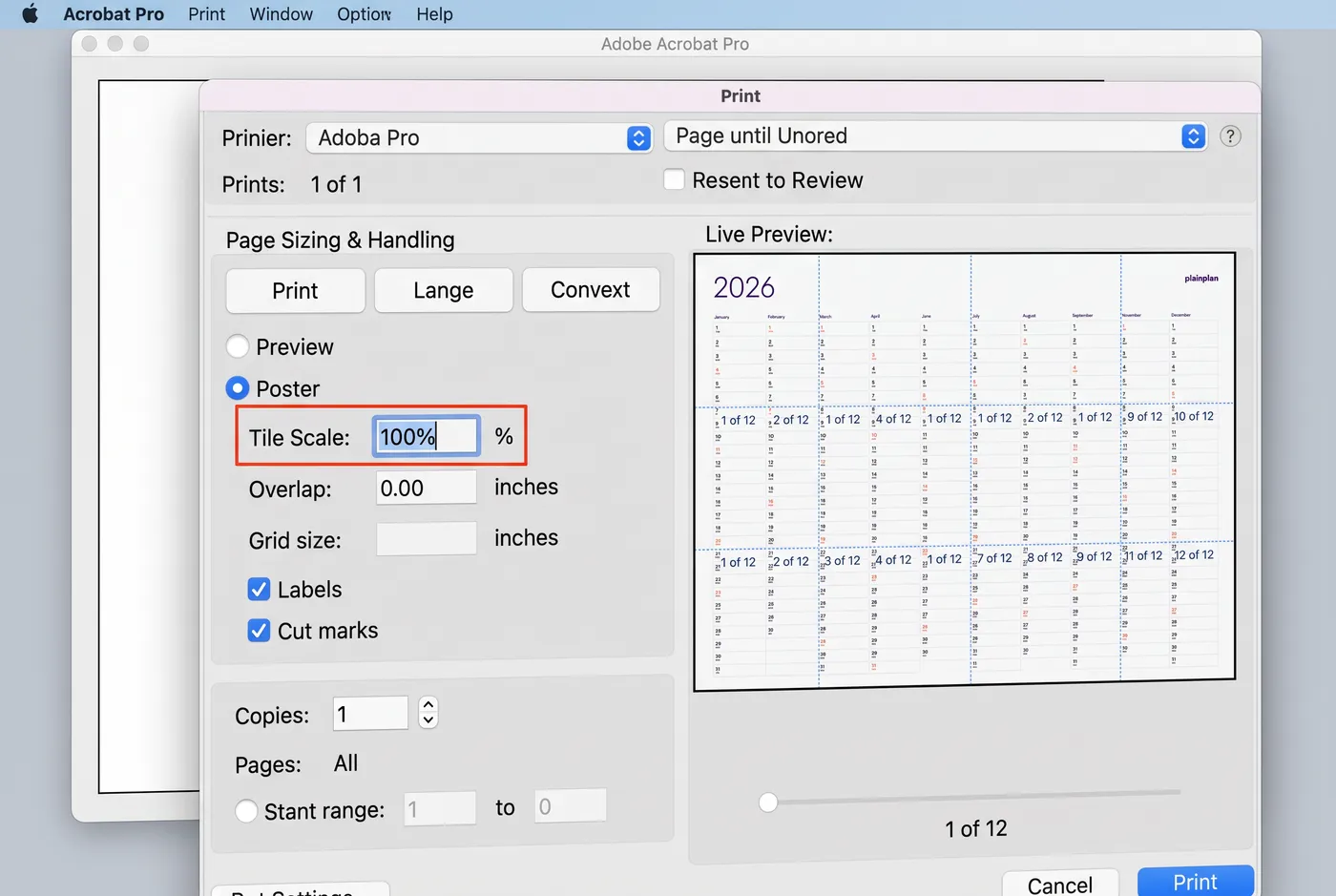
Režim Poster: velké PDF rozdělené na dlaždice
V sekci Page Sizing & Handling zvolte „Poster“. Tento režim rozřeže dokument do mřížky stránek odpovídajících papíru ve vaší tiskárně. Plakát A1 vytištěný v režimu Poster na A4 dá zhruba osm dlaždic, podle toho, jak velký přesah nastavíte.
Posuvník „Tile Scale“ určuje, jak velký bude výsledný slepený tisk. Při 100 % dostanete soubor v jeho původní velikosti. Při 150 % tisk zhruba jedenapůlkrát větší, což se hodí, když máte soubor A2 a chcete výstup přibližně ve velikosti A1.
Nastavení „Overlap“ přidává sousedním dlaždicím úzký opakovaný okraj, tedy materiál, který při slepování odříznete. Nastavte přesah alespoň na několik milimetrů, ušetří vám to trápení se zarovnáním. Zaškrtněte „Cut Marks“ a Acrobat vytiskne na okraje každé dlaždice řezové značky. S nimi je ořezání a slepení dlaždic do jednoho velkého listu otázkou trpělivosti, ne šikovnosti.
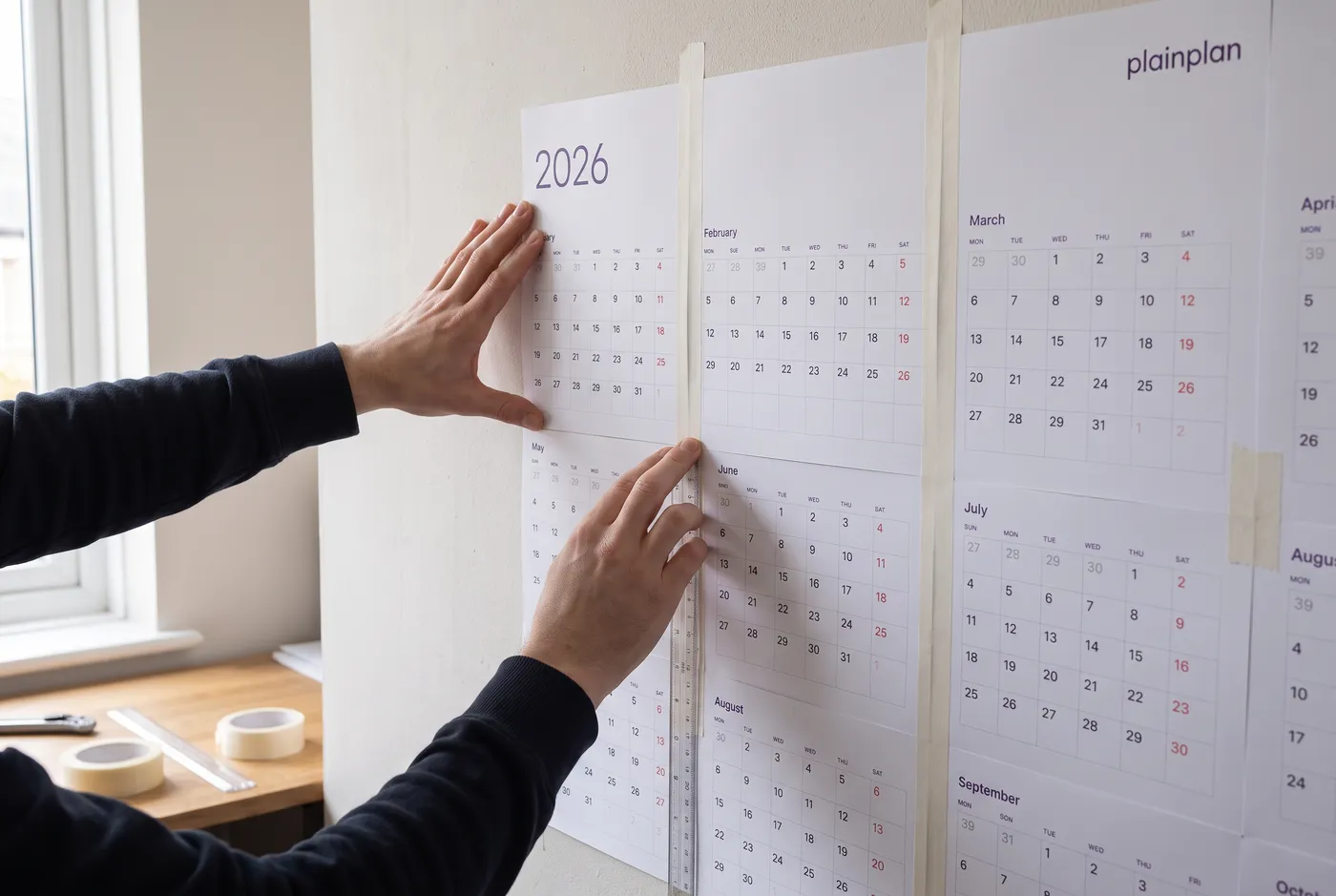
Vlastní měřítko: tisk na přesná procenta
Chcete-li soubor vytisknout v konkrétní velikosti, třeba máte A2 a potřebujete výstup A1, zadejte hodnotu do pole „Custom Scale“ v tiskovém dialogu. U papírů řady ISO A je každý krok nahoru přesně 141 % (druhá odmocnina ze dvou, √2 ≈ 1,4142). Tenhle poměr platí u každé sousední dvojice: A4 na A3, A3 na A2, A2 na A1.
Vlastní měřítko funguje i opačně. Pro nátisk v menší velikosti zadejte hodnotu pod 100 %: z A1 při 50 % vznikne kontrolní výtisk ve formátu A3. Než pošlete objednávku do copy centra, vyplatí se takový malý nátisk udělat doma a na papíře si ověřit, že rozvržení sedí.
Náhled tisku se v Acrobatu při změně měřítka aktualizuje průběžně. Modré linky v náhledu ukazují, kudy přesně vede okraj papíru. Zkontrolujte, že žádný obsah, na kterém vám záleží, neleží za nimi. Postup přímo pro nástěnné kalendáře, včetně výběru formátu, rozebírá článek jak vytisknout nástěnný kalendář v A3, A2 nebo A1.
Vyzkoušejte 2026 zdarma,
než koupíte 2027
Jeden soubor. Jakákoli zeď. Vždycky ostrý.
Když posíláte PDF do copy centra
Ve chvíli, kdy soubor nahrajete copy centru nebo online tiskárně, už netisknete z Acrobatu. Posíláte holé PDF a vykresluje ho software provozovny na jejich velkoformátové tiskárně. Vaše nastavení v Acrobatu v tu chvíli nehraje žádnou roli.
Rozhoduje samotný soubor. Pošlete původní PDF, ne snímek obrazovky ani export do JPG. Při objednávce, ať online nebo na přepážce, uveďte cílový rozměr v milimetrech a výslovně řekněte „bez škálování“ nebo „tisknout na 100 %“. Některé systémy mají ve výchozím stavu nastavené přizpůsobení šířce role, což obsah mírně roztáhne, pokud je role širší než soubor.
Jestli si chcete soubor před odesláním ověřit, otevřete ho v Acrobatu, přepněte v tiskovém dialogu na Actual Size a podívejte se na náhled. Sedí-li obsah na svém místě a není nikde useknutý text, je soubor připravený.
Proč se vektorové PDF zvětší do jakékoli velikosti bez ztráty kvality
Rastrový obrázek, tedy JPEG, PNG nebo TIFF, se skládá z pixelů. Zvětšíte-li ho nad jeho původní rozlišení, pixely se začnou projevovat jako rozmazání nebo kostičkování. Vektorové PDF ukládá tvary, linky a text jako matematický popis, ne jako body. Acrobat tyhle křivky umí vykreslit v jakémkoli rozlišení a v jakékoli velikosti, aniž by cokoli ztratilo ostrost.
V praxi to znamená, že vektorové PDF plánovacího kalendáře může jít z A4 na A0 a zase zpátky, a kvalita se nikam neztratí. Soubor se nemění, jen si vykreslovací jádro přepočítá křivky do rozlišení, které tiskárna vyžaduje. Velkoformátové tiskárny tisknou obvykle v rozsahu 300 až 1200 DPI a čistý vektorový soubor vypadá v každém z nich stejně dobře.
Chcete-li si ověřit, že je vaše PDF vektorové, přibližte si ho v Acrobatu na 400 %. Zůstane-li text i linky ostré, bez rozmazání a bez schodů na šikmých hranách, jde o vektor. Změknou-li nebo se rozpadnou na pixely, obsahuje soubor rastrové prvky a má tedy strop v rozlišení. plainplan je vektorové PDF. Proč na tom tolik záleží, rozebírá text vektorové PDF: vytisknete jednou, platí napořád.
Časté dotazy
„Actual Size“ vytiskne PDF v jeho definovaných rozměrech bez škálování, což je správné nastavení pro copy centrum. „Fit“ dokument zvětší nebo zmenší na formát papíru v tiskárně. To se hodí na rychlou orientační kopii doma, ale je to špatně, jakmile potřebujete obsah ve skutečném měřítku.
Každý krok nahoru v řadě ISO A (A4 na A3, A3 na A2, A2 na A1) odpovídá měřítku √2 ≈ 141 %. Vyplývá to z konstrukce řady A: všechny formáty mají stejný poměr stran, takže zvětšení o √2 přesně zdvojnásobí plochu a posune vás o jednu velikost výš.
List A1 (841 × 594 mm) vytištěný v režimu Poster na A4 (297 × 210 mm) vyjde přibližně na 8 dlaždic při měřítku 100 %, podle nastaveného přesahu. Větší přesah počet dlaždic mírně zvýší, ale slepování je díky němu snazší.
Ne. Když do copy centra nahrajete PDF, jejich software si soubor vykreslí sám a vaše nastavení tisku v Acrobatu na nic nemá vliv. Uveďte proto cílový rozměr výslovně a požádejte o tisk „bez škálování“, aby soubor vyšel v zamýšlené velikosti.

Sources