
Cómo imprimir un PDF en póster a cualquier tamaño (los ajustes de Adobe Acrobat, explicados)
Tamaño real, Ajustar, modo Cartel y escala personalizada. Te explicamos el cuadro de diálogo de impresión de Acrobat para calendarios de pared y gran formato.
Impresora de casa o copistería: dos situaciones distintas
El cuadro de impresión de Adobe Acrobat tiene más opciones de las que la mayoría llega a tocar en su vida. Para un documento corriente basta con lo que viene marcado por defecto. Con un calendario de pared o un póster, en cambio, una sola casilla equivocada hace que tu PDF grande se encoja en una hoja pequeña o se reparta en decenas de páginas cuando solo querías una impresión limpia.
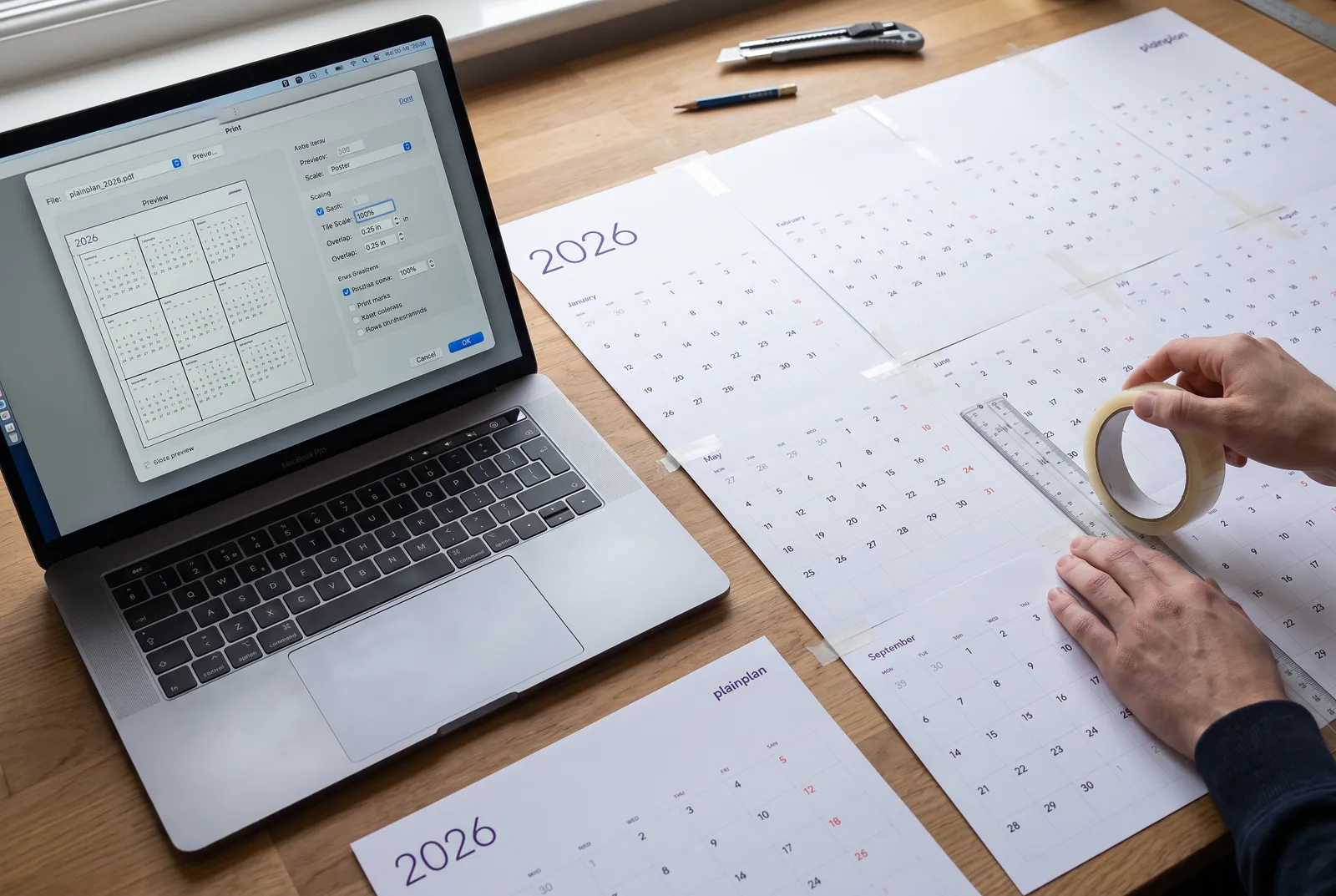
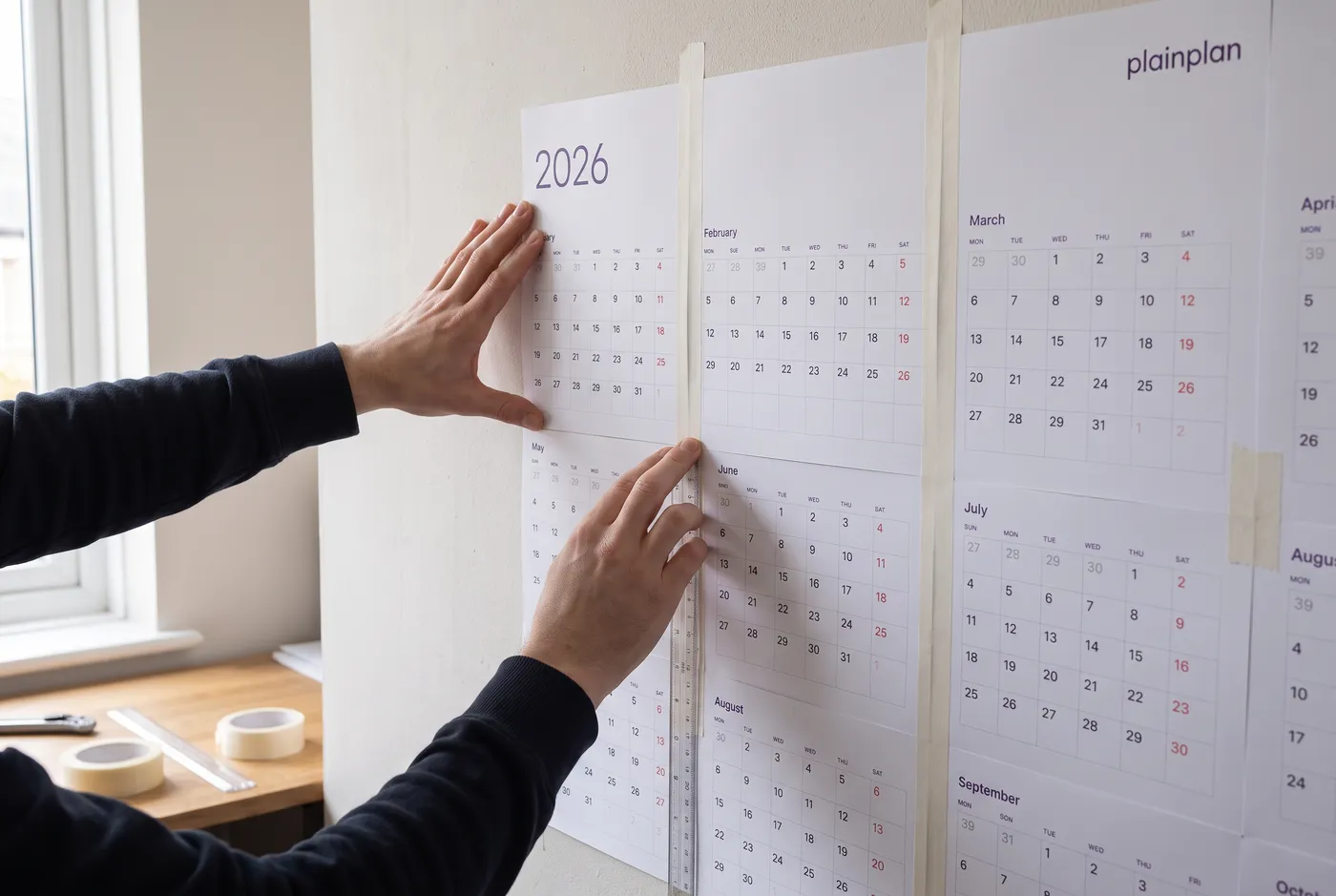
Si imprimes en una impresora doméstica o de oficina, es decir casi siempre en A4, y el PDF está diseñado para un formato mayor como A1, tienes dos salidas realistas. O divides el archivo en mosaico, lo imprimes en varias hojas y las unes con cinta, o imprimes una copia reducida de referencia y asumes que no está a tamaño real.
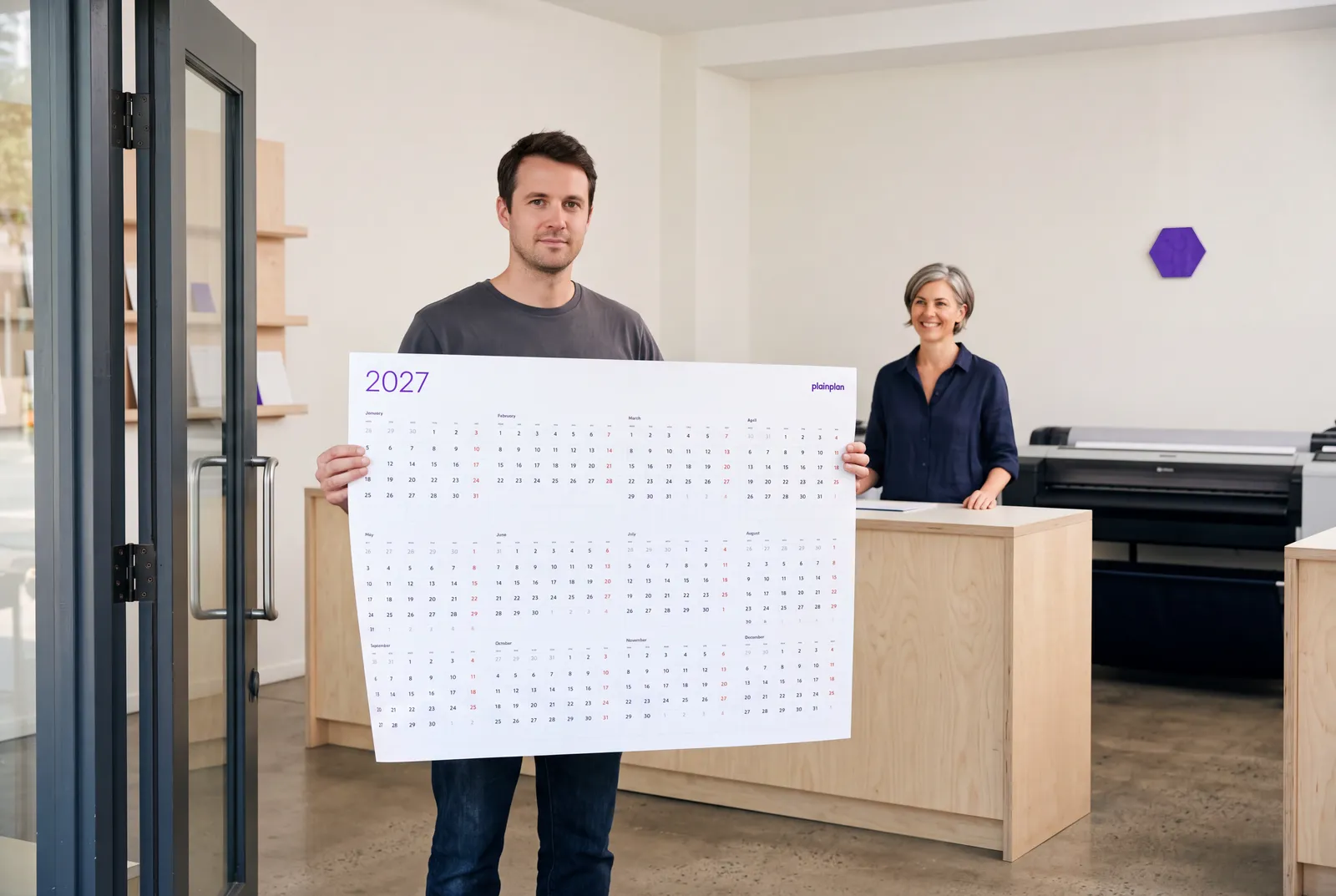
Si envías el archivo a una copistería, su impresora de gran formato saca el tamaño completo de una sola pasada. Ahí tu único trabajo es entregar el archivo sin escalados involuntarios. Los dos caminos pasan por el mismo cuadro de diálogo, pero piden ajustes distintos. Qué pedir en el mostrador y qué esperar del presupuesto lo cuenta imprimir tu planificador en una copistería.
Tamaño real frente a Ajustar
Abre el cuadro de impresión con Ctrl+P en Windows o Cmd+P en Mac. En el bloque de ajuste de página, que en la interfaz en inglés aparece como “Page Sizing & Handling”, verás varios botones de modo. “Tamaño real” (en inglés “Actual Size”) imprime el documento con las medidas que lleva dentro, sin escalar nada. Si el PDF mide 841 × 594 mm, es decir A1, Acrobat intentará imprimirlo exactamente así. En una impresora con hojas A4 se te quedará fuera casi todo el documento, pero para la copistería es el ajuste correcto.
La opción “Ajustar” (en inglés “Fit”, según la versión “Fit to Page” o “Shrink to Printable Area”) amplía o reduce el documento hasta llenar el papel cargado. En una impresora A4, un archivo A1 se encoge hasta caber en la hoja. Va bien para una copia rápida de consulta, pero es un error si quieres el contenido a su escala real.
“Shrink Oversized Pages” es el término medio: solo reduce cuando el contenido es mayor que el papel y deja intactos los documentos que ya vienen a medida. Para el día a día es la opción más segura, pero con un póster te interesa mandar tú sobre la escala. Usa el tamaño real o el modo Cartel antes que un ajuste que corrige por su cuenta y sin avisar. La guía de impresión de pósteres de Adobe detalla cada opción.
Modo Cartel: repartir un PDF grande en varias hojas
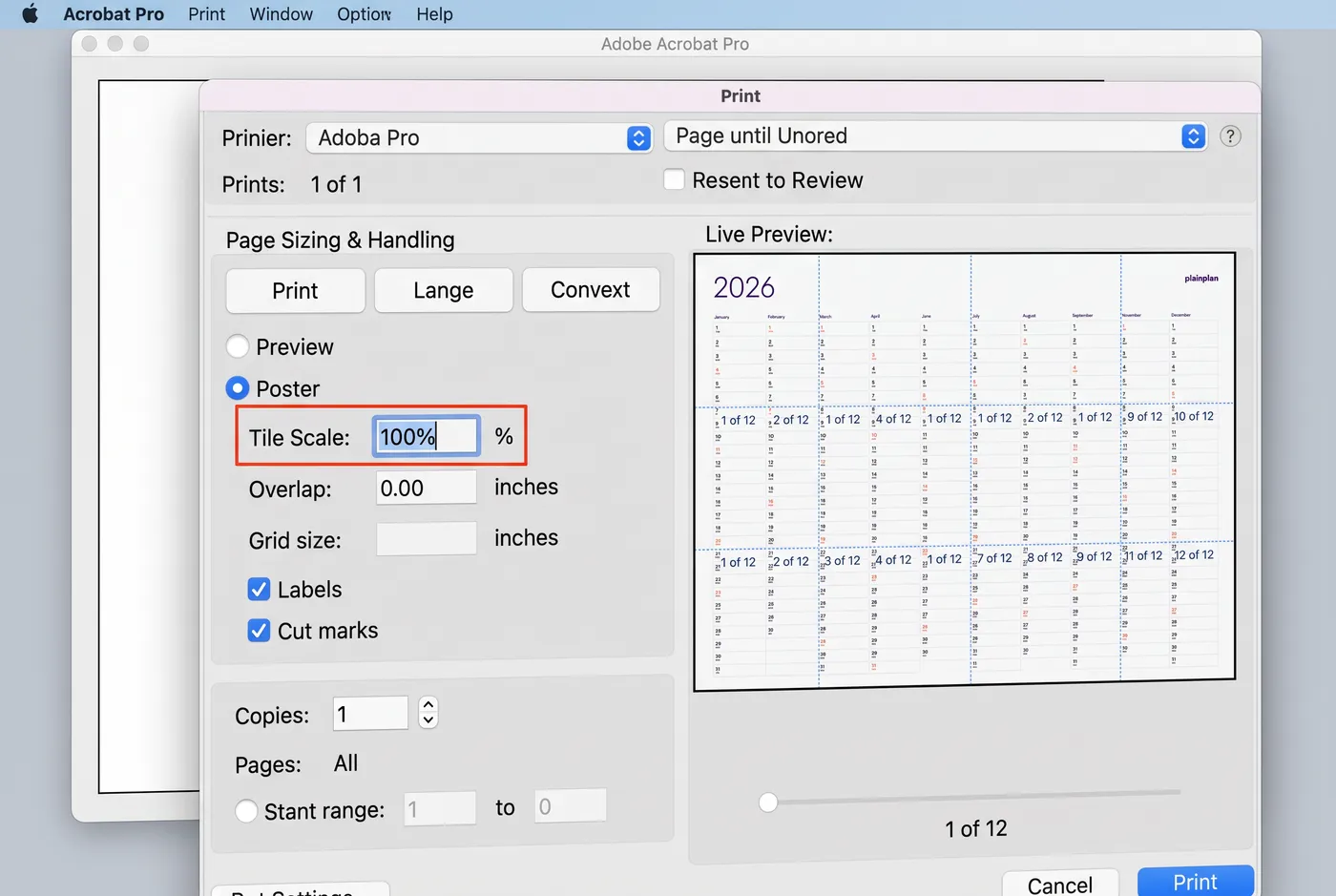
Elige “Cartel” (en inglés “Poster”) dentro del bloque de ajuste de página. Este modo trocea el documento en una retícula de páginas del tamaño del papel que tienes cargado. Un póster A1 impreso en modo Cartel sobre A4 sale en unas ocho hojas, según el solape que definas.
El control “Tile Scale” decide cómo de grande queda la impresión ya montada. Al 100 % obtienes el archivo a su tamaño nativo. Al 150 % sale una vez y media mayor, algo útil cuando partes de un A2 y quieres llegar a un resultado de aproximadamente A1.
El ajuste “Overlap” añade a las piezas contiguas un margen estrecho repetido, es decir el material que recortarás al unirlas. Ponle al menos unos milímetros y te ahorras pelearte con la alineación. Marca “Cut Marks” y Acrobat imprimirá marcas de corte en los bordes de cada pieza: con ellas, recortar y unir el mosaico es cuestión de paciencia, no de pulso.
Escala personalizada: imprimir a un porcentaje exacto
Cuando necesitas un tamaño concreto, por ejemplo tienes un archivo A2 y quieres una copia A1, escribe el valor en el campo “Custom Scale” del cuadro de impresión. En el papel de la serie ISO A, cada salto hacia arriba es exactamente un 141 %, la raíz cuadrada de dos, √2 ≈ 1,4142. Ese factor se repite en cada pareja consecutiva: de A4 a A3, de A3 a A2, de A2 a A1.
La escala personalizada también sirve a la inversa. Para una prueba reducida, escribe un valor por debajo del 100 %: un 50 % sobre un archivo A1 te da una prueba en A3. Antes de cerrar el pedido en la copistería, sacar esa prueba pequeña en casa te confirma sobre papel que la composición funciona.
Mientras cambias la escala, la vista previa de Acrobat se actualiza al momento. Las líneas azules del límite de página marcan por dónde cae exactamente el borde del papel. Comprueba que nada importante queda fuera de ellas antes de imprimir. El mismo proceso aplicado a calendarios, con la elección de formato incluida, está en cómo imprimir un calendario de pared en A3, A2 o A1.
Prueba 2026 gratis
antes de comprar 2027
Un archivo. Cualquier pared. Siempre nítido.
Enviar un PDF a la copistería
En cuanto subes el archivo a una copistería o a una imprenta online, ya no estás imprimiendo desde Acrobat. Entregas el PDF tal cual y es el software del negocio el que lo procesa en su impresora de gran formato. En ese momento tus ajustes de Acrobat dejan de contar.
Lo que cuenta es el archivo. Manda el PDF original, no una captura de pantalla ni una exportación a JPG. Al hacer el pedido, sea online o en el mostrador, di el tamaño final en milímetros y pide de forma explícita “sin escalar” o impresión al 100 %. Algunos sistemas vienen configurados para ajustar el trabajo al ancho del rollo, lo que estira un poco el contenido cuando el rollo es más ancho que el archivo.
Si quieres revisarlo antes de enviarlo, abre el PDF en Acrobat, cambia a tamaño real en el cuadro de impresión y mira la vista previa. Si el contenido está donde toca y no hay texto cortado, el archivo está listo.
Por qué un PDF vectorial se amplía a cualquier tamaño sin perder calidad
Una imagen de mapa de bits, sea JPEG, PNG o TIFF, está hecha de píxeles. Si la amplías por encima de su resolución nativa, esos píxeles se notan como desenfoque o como bloques. Un PDF vectorial guarda formas, líneas y texto como descripciones matemáticas en lugar de píxeles, así que Acrobat puede dibujar esos trazados a cualquier resolución y a cualquier tamaño sin perder nitidez.
Por eso el PDF vectorial de un calendario de pared va de A4 a A0 y vuelve sin que la calidad se resienta. El archivo no cambia: el motor de dibujo recalcula los trazados en la resolución que pida la impresora. La mayoría de las máquinas de gran formato trabajan entre 300 y 1200 DPI, y un vector limpio se ve igual de bien en cualquiera de esos valores.
Para confirmar que tu PDF es vectorial, amplíalo al 400 % en Acrobat. Si el texto y las líneas siguen limpios, sin desenfoque ni escalones en los bordes diagonales, es vectorial. Si se ablandan o pixelan, el archivo lleva elementos de mapa de bits y tiene un techo de resolución. plainplan es un PDF vectorial. Por qué eso importa lo desarrolla PDF vectorial: imprime una vez, sirve siempre.
Preguntas frecuentes
“Tamaño real” (en inglés “Actual Size”) imprime el PDF con las medidas que lleva definidas, sin escalar: es el ajuste correcto para la copistería. “Ajustar” amplía o reduce el documento al tamaño del papel de la impresora, algo práctico para una copia rápida en casa pero equivocado cuando necesitas el contenido a su escala real.
Cada salto hacia arriba en la serie ISO A (de A4 a A3, de A3 a A2, de A2 a A1) equivale a un factor de √2 ≈ 141 %. Viene del propio diseño de la serie: todos los formatos comparten la misma proporción, así que multiplicar por √2 duplica exactamente la superficie y sube un tamaño.
Una hoja A1 (841 × 594 mm) impresa en modo Cartel sobre A4 (297 × 210 mm) da unas 8 piezas al 100 % de escala, según el solape configurado. Aumentar el solape sube ligeramente el número de piezas, pero facilita bastante el montaje.
No. Cuando subes un PDF a una copistería, su software procesa el archivo directamente y tus ajustes de impresión de Acrobat no tienen ningún efecto. Indica el tamaño final de forma explícita y pide que se imprima “sin escalar” para que el archivo salga en las dimensiones previstas.

Sources