
Imprimer un PDF en poster, à la taille de votre choix : les réglages d'Adobe Acrobat expliqués
Taille réelle, Ajuster, mode Affiche, échelle personnalisée : la boîte de dialogue d'impression d'Acrobat en langage clair, pour les calendriers muraux et le grand format.
Imprimante personnelle ou imprimerie : deux situations distinctes
La boîte de dialogue d'impression d'Adobe Acrobat propose bien plus d'options que la plupart des gens n'en utiliseront jamais. Pour un document courant, les réglages par défaut suffisent. Pour un calendrier mural ou un poster, en revanche, une seule case mal réglée suffit à réduire votre grand PDF sur une feuille minuscule, ou à l'éclater sur des dizaines de pages alors que vous vouliez une impression unique et propre.
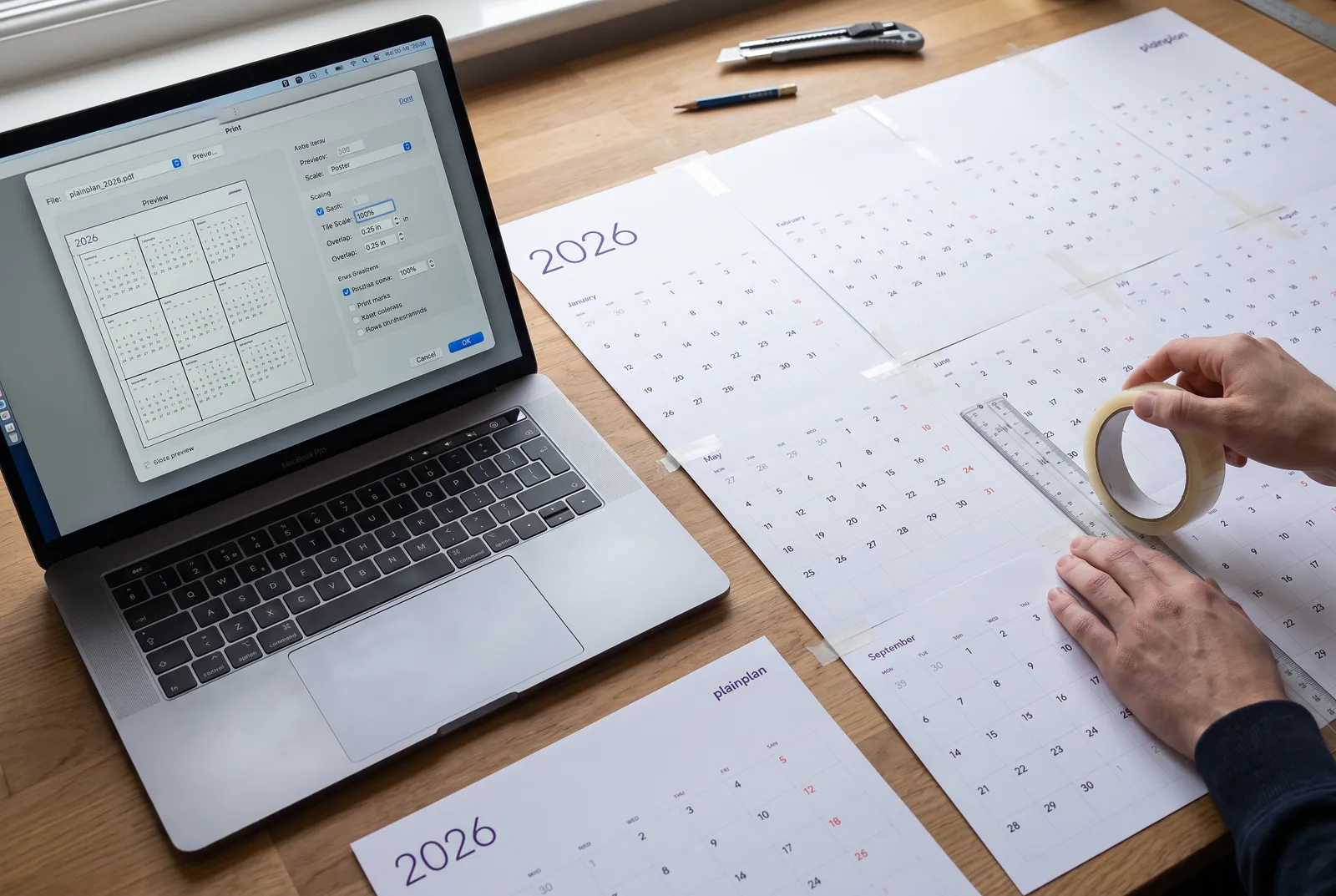
Si vous imprimez sur une imprimante personnelle ou de bureau, donc en pratique en A4, et que le PDF est conçu pour un format plus grand comme le A1, deux solutions réalistes s'offrent à vous. Soit vous découpez le fichier en tuiles, vous l'imprimez sur plusieurs feuilles et vous les assemblez, soit vous imprimez une copie réduite pour référence en acceptant qu'elle ne soit pas à la bonne taille.
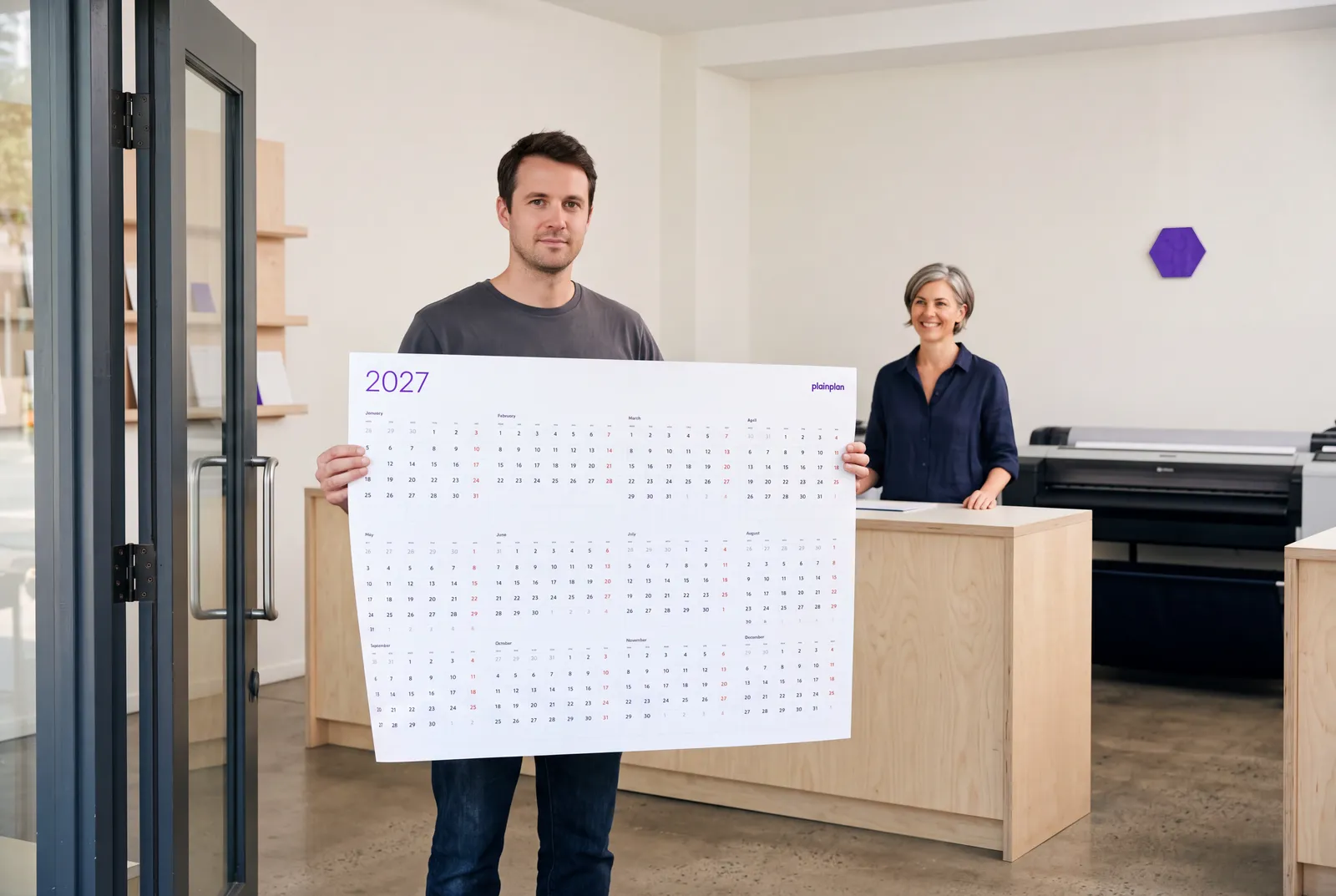
Si vous confiez le fichier à une imprimerie, sa machine grand format sort la taille complète en une seule passe. Votre seul travail consiste alors à transmettre le fichier sans mise à l'échelle involontaire. Les deux cas passent par la même boîte de dialogue, mais réclament des réglages différents. Pour le détail de ce qui se joue au comptoir et à la commande, voyez imprimer un calendrier mural en imprimerie.
Taille réelle ou Ajuster
Ouvrez la boîte de dialogue d'impression avec Ctrl+P sous Windows ou Cmd+P sur Mac. Dans le bloc de mise à l'échelle des pages, intitulé « Page Sizing & Handling » dans l'interface anglaise, une série de boutons de mode vous attend. « Taille réelle » (« Actual Size » en anglais) imprime le document aux dimensions inscrites dans le fichier, sans aucune mise à l'échelle. Si le PDF mesure 841 × 594 mm, soit un A1, Acrobat tentera de l'imprimer exactement à cette taille. Sur une imprimante A4, l'essentiel du document sera coupé, mais pour une imprimerie c'est bien le réglage à retenir.
L'option « Ajuster » (« Fit » en anglais, parfois « Fit to Page » ou « Shrink to Printable Area » selon la version) agrandit ou réduit le document pour remplir le format de papier chargé. Sur une imprimante A4, un fichier A1 se retrouve tassé sur une seule feuille. C'est commode pour une impression de contrôle, mais faux dès que vous voulez le contenu à son échelle prévue.
« Shrink Oversized Pages » se situe entre les deux : la réduction n'intervient que si le contenu dépasse le papier, et les documents déjà au bon format restent intacts. Pour l'impression quotidienne, c'est le réglage le plus sûr. Pour un poster, mieux vaut garder la main sur l'échelle : préférez la taille réelle ou le mode Affiche à un réglage qui corrige de lui-même sans rien dire. Le guide d'Adobe sur l'impression d'affiches détaille chaque option.
Mode Affiche : répartir un grand PDF sur plusieurs feuilles
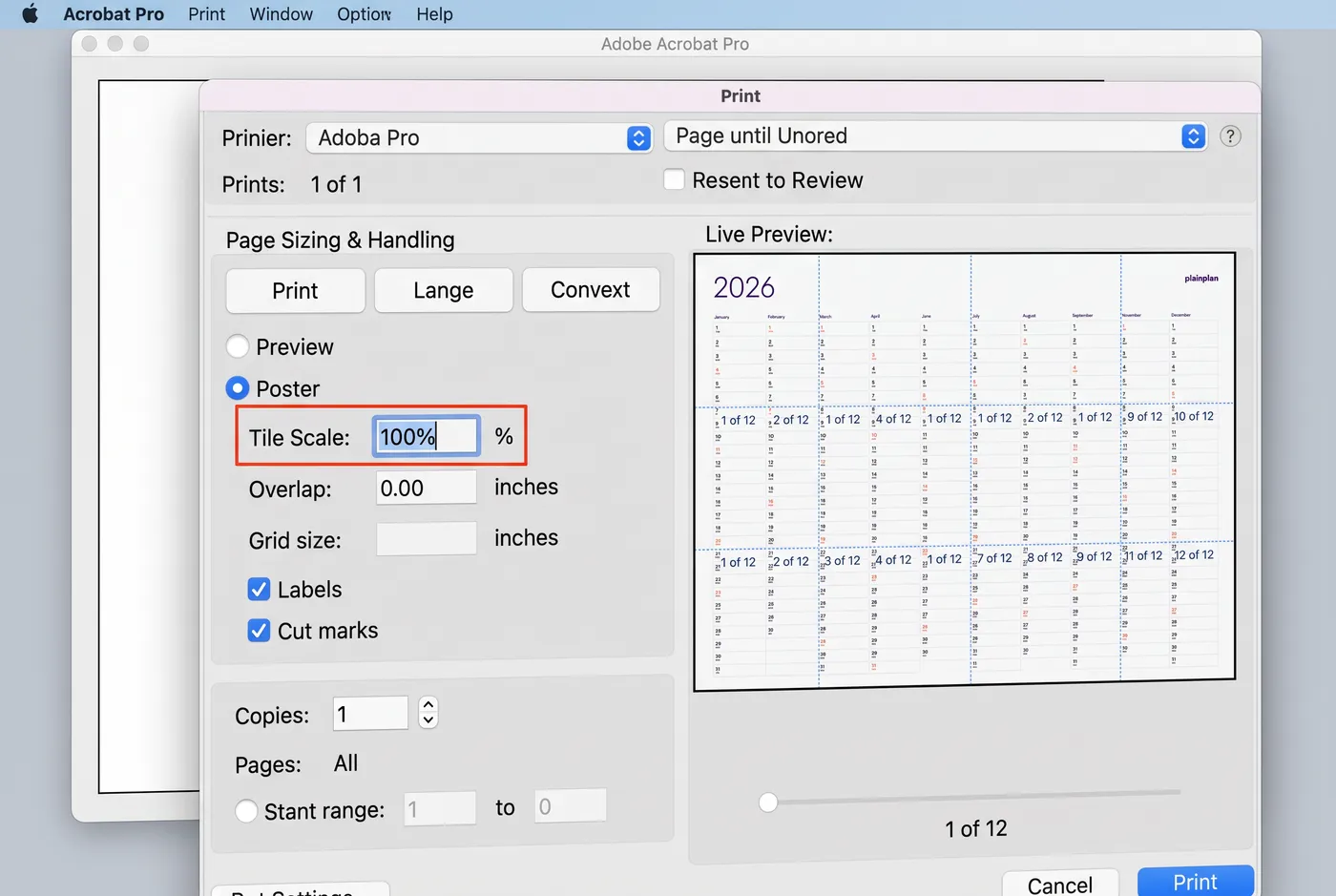
Choisissez « Affiche » (« Poster » en anglais) dans le bloc de mise à l'échelle des pages. Ce mode découpe le document en une grille de pages calibrées sur le papier de votre imprimante. Une affiche A1 imprimée dans ce mode sur du A4 donne environ huit feuilles, selon le recouvrement retenu.
Le curseur « Tile Scale » détermine la taille du tirage une fois assemblé. À 100 %, vous obtenez le fichier à sa taille native. À 150 %, une impression une fois et demie plus grande, ce qui rend service quand le fichier d'origine est un A2 et que vous visez un rendu proche du A1.
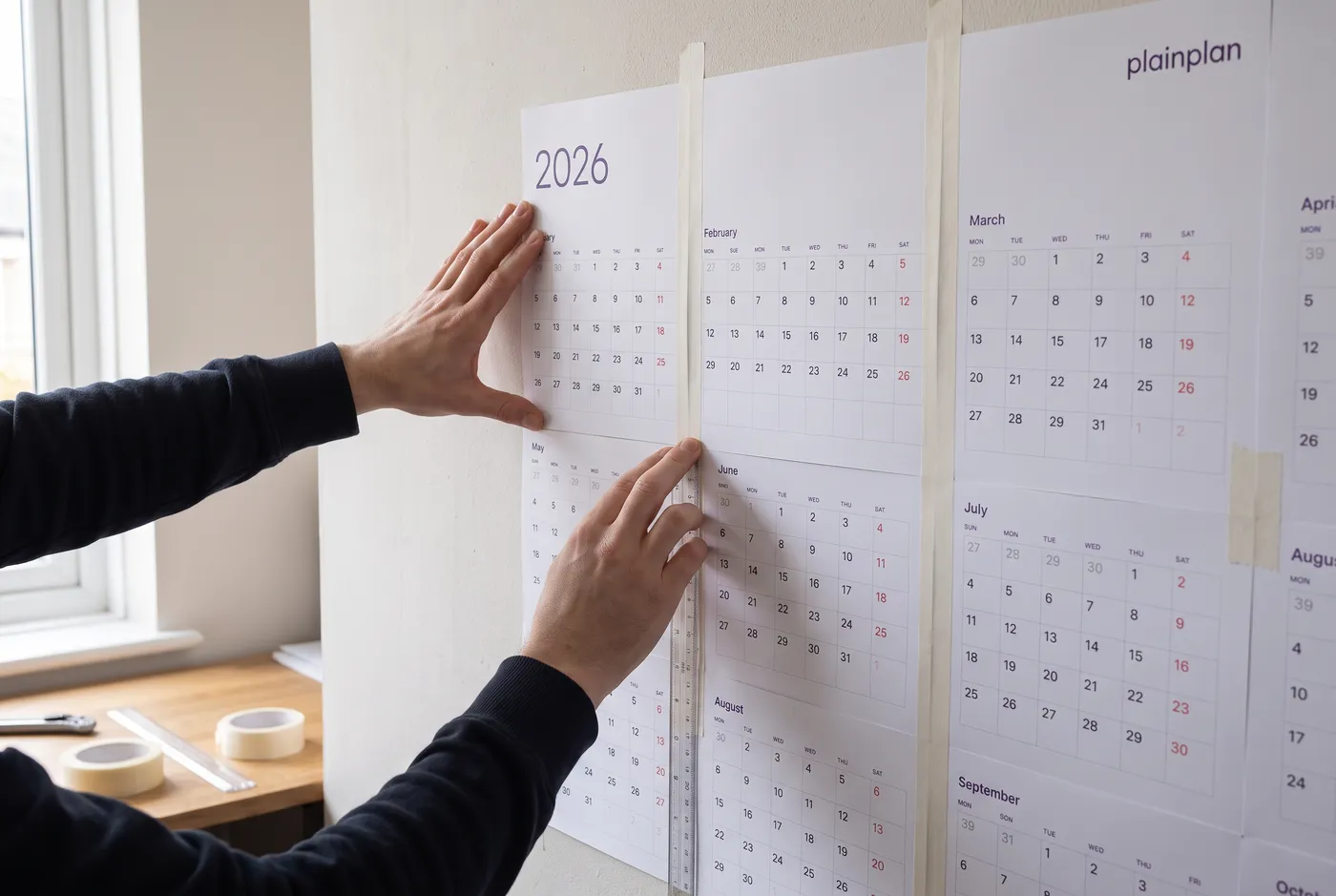
Le réglage « Overlap » ajoute aux tuiles voisines une fine bande répétée, autrement dit la matière que vous couperez au moment de l'assemblage. Prévoyez au moins quelques millimètres, l'alignement en devient nettement plus facile. Cochez « Cut Marks » et Acrobat imprime des repères de coupe sur les bords de chaque tuile : découper puis assembler l'ensemble en une grande feuille relève alors de la patience, pas de l'adresse.
Échelle personnalisée : imprimer à un pourcentage précis
Pour obtenir une taille précise, par exemple un tirage A1 à partir d'un fichier A2, saisissez la valeur dans le champ « Custom Scale » de la boîte de dialogue. Sur le papier de la série ISO A, chaque passage au format supérieur vaut exactement 141 %, soit la racine carrée de deux, √2 ≈ 1,4142. Ce facteur vaut pour chaque paire consécutive : A4 vers A3, A3 vers A2, A2 vers A1.
L'échelle personnalisée fonctionne aussi dans l'autre sens. Pour une épreuve réduite, saisissez une valeur inférieure à 100 % : 50 % sur un fichier A1 donnent une épreuve en A3. Avant de valider une commande en imprimerie, ce petit tirage maison confirme sur papier que la mise en page tient debout.
Pendant que vous modifiez l'échelle, l'aperçu d'Acrobat se met à jour en direct. Les lignes bleues de limite de page indiquent précisément où tombe le bord du papier. Vérifiez qu'aucun élément important ne se trouve au-delà avant de lancer l'impression. La même démarche appliquée aux calendriers, choix du format compris, se trouve dans imprimer un calendrier mural en A3, A2 ou A1.
Essayez 2026 gratuitement
avant d'acheter 2027
Un fichier. N'importe quel mur. Toujours net.
Envoyer un PDF à une imprimerie
Dès lors que vous déposez un fichier chez un imprimeur ou sur un service de reprographie en ligne, vous n'imprimez plus depuis Acrobat. Vous transmettez le PDF brut, et c'est le logiciel de l'atelier qui le calcule sur la machine grand format. Vos réglages d'impression Acrobat n'entrent alors plus en jeu.
Ce qui compte, c'est le fichier lui-même. Envoyez le PDF d'origine, ni une capture d'écran ni un export JPG. Au moment de la commande, en ligne ou au comptoir, indiquez la taille finale en millimètres et demandez explicitement « aucune mise à l'échelle », c'est-à-dire une impression à 100 %. Certains logiciels d'atelier ajustent par défaut le travail à la largeur du rouleau, ce qui étire légèrement le contenu quand le rouleau est plus large que le fichier.
Pour vérifier le fichier avant l'envoi, ouvrez-le dans Acrobat, basculez sur la taille réelle dans la boîte de dialogue d'impression et regardez l'aperçu. Si le contenu est bien placé et qu'aucun texte n'est rogné, le fichier est prêt à partir.
Pourquoi un PDF vectoriel s'agrandit à n'importe quelle taille sans perte de qualité
Une image matricielle, qu'il s'agisse d'un JPEG, d'un PNG ou d'un TIFF, est faite de pixels. Agrandissez-la au-delà de sa résolution native et ces pixels se voient, sous forme de flou ou d'escaliers. Un PDF vectoriel, lui, enregistre les formes, les traits et le texte sous forme de descriptions mathématiques plutôt que de pixels. Acrobat peut donc restituer ces tracés à n'importe quelle résolution et à n'importe quelle taille, sans rien perdre en netteté.
C'est pourquoi le PDF vectoriel d'un calendrier mural passe du A4 au A0 et revient sans que la qualité en souffre. Le fichier ne change pas : le moteur de rendu recalcule les tracés à la résolution exigée par la machine. Les imprimantes grand format travaillent le plus souvent entre 300 et 1200 DPI, et un fichier vectoriel propre rend aussi bien à chacune de ces valeurs.
Pour vérifier que votre PDF est bien vectoriel, zoomez à 400 % dans Acrobat. Si le texte et les traits restent francs, sans flou ni marches d'escalier sur les obliques, c'est du vectoriel. S'ils s'adoucissent ou se pixellisent, le fichier contient des éléments matriciels et se heurtera à une limite de résolution. plainplan est un PDF vectoriel. Pour comprendre ce que cela change à l'usage, lisez PDF vectoriel : imprimer une fois, garder pour toujours.
Questions fréquentes
« Taille réelle » (« Actual Size » en anglais) imprime le PDF aux dimensions inscrites dans le fichier, sans mise à l'échelle : c'est le réglage correct pour une imprimerie. « Ajuster » agrandit ou réduit le document au format de papier de l'imprimante, ce qui dépanne pour une copie de contrôle à la maison mais devient faux dès que le contenu doit sortir à sa véritable échelle.
Chaque passage au format supérieur dans la série ISO A (A4 vers A3, A3 vers A2, A2 vers A1) correspond à un facteur de √2 ≈ 141 %. Cela découle de la conception même de la série : tous les formats partagent les mêmes proportions, si bien qu'une multiplication par √2 double exactement la surface et fait gagner un format.
Une feuille A1 (841 × 594 mm) imprimée en mode Affiche sur du A4 (297 × 210 mm) donne environ 8 tuiles à 100 % d'échelle, selon le recouvrement choisi. Augmenter le recouvrement fait légèrement grimper le nombre de tuiles, mais simplifie beaucoup l'assemblage.
Non. Lorsque vous déposez un PDF chez un imprimeur, son logiciel calcule le fichier directement et vos réglages d'impression Acrobat n'ont aucun effet. Indiquez donc la taille finale de façon explicite et demandez « aucune mise à l'échelle » pour que le fichier sorte aux dimensions prévues.

Sources